Audionotes mit
Zapier verbinden
Verbinden Sie Audionotes nahtlos mit über 2.000 anderen Apps über Zapier
Was Sie damit bauen können
Audionotes integrates with Zapier so every new note can trigger an automation in 6,000+ other apps. The trigger is New Note V2 — it fires whenever a note finishes processing, with the full transcript, AI summary, and metadata available as fields you can map into any downstream action.
Notizen an Ihr Team senden
Leiten Sie jede neue Notiz in einen Slack-Kanal, einen Microsoft Teams-Thread oder einen Discord-Webhook. Nützlich für Stand-ups, Zusammenfassungen von Kundengesprächen und asynchrones Teilen mit Mitarbeitern.
Transkripte in Ihre Wissensdatenbank übertragen
Forward each note to Notion, Confluence, or Google Docs. Combined with the native Notion integration, you can route specific notes to specific databases automatically.
Sprachnotizen in Aufgaben umwandeln
Erstellen Sie Karten in Trello, Asana, ClickUp oder Linear aus Ihren KI-Zusammenfassungen. Besonders leistungsstark für Solopreneure, die laut denken und möchten, dass ihre Gedanken automatisch zu nächsten Schritten werden.
Im Cloud-Speicher archivieren
Speichern Sie die vollständige Audiodatei samt Transkript auf Google Drive, Dropbox oder OneDrive. Bewahren Sie eine langfristige Aufzeichnung ohne manuellen Export.
Sich selbst eine Zusammenfassung per E-Mail senden
Lösen Sie einen Gmail- oder Outlook-Selbstversand mit der KI-Zusammenfassung als Text aus. Ideal für Inbox-Zero-Workflows und Tagesabschluss-Digests.
In Ihr CRM einbinden
Fügen Sie Gesprächszusammenfassungen zu HubSpot-, Pipedrive- oder Salesforce-Datensätzen hinzu. Vertriebsteams profitieren besonders von der automatischen Anreicherung nach Gesprächen.
Audionotes mit
Zapier verbinden
Bei Audionotes einloggen
- Open Audionotes Web and log in to your account.
- From the left sidebar, go to Integrations.
- Click Connect on the Zapier integration card.
Schritt 1: Bei Zapier anmelden und einen Zap erstellen
- Go to Zapier and Login
- Start from Scratch > Click on Zap
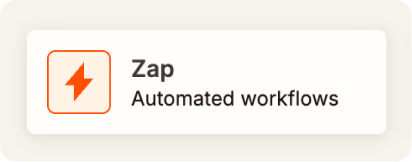
Schritt 2: Audionotes aus den verfügbaren Apps auswählen
- Click on ‘Trigger’ to start first zap.
- From the app list, select Audionotes.
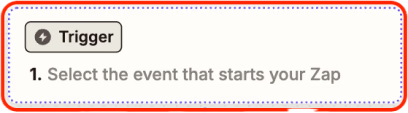

Schritt 3: Ihr Audionotes-Konto verknüpfen
- Click Change in the Account box
- Enter the provided API key and email address
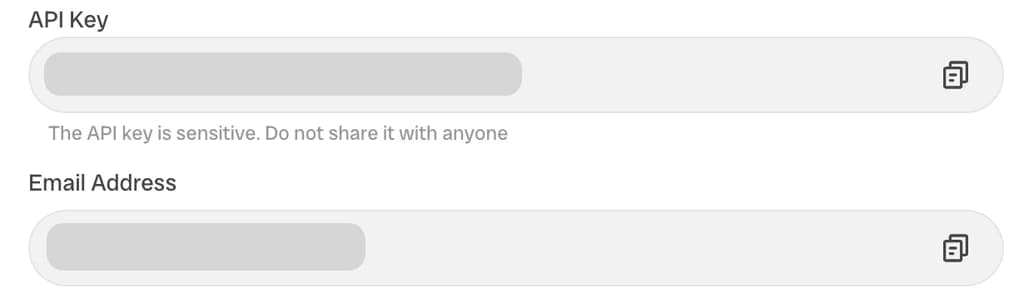
Schritt 4: Setup abschließen
- New Note V2 as the trigger event.
- Click Continue in Zapier to finish setup.
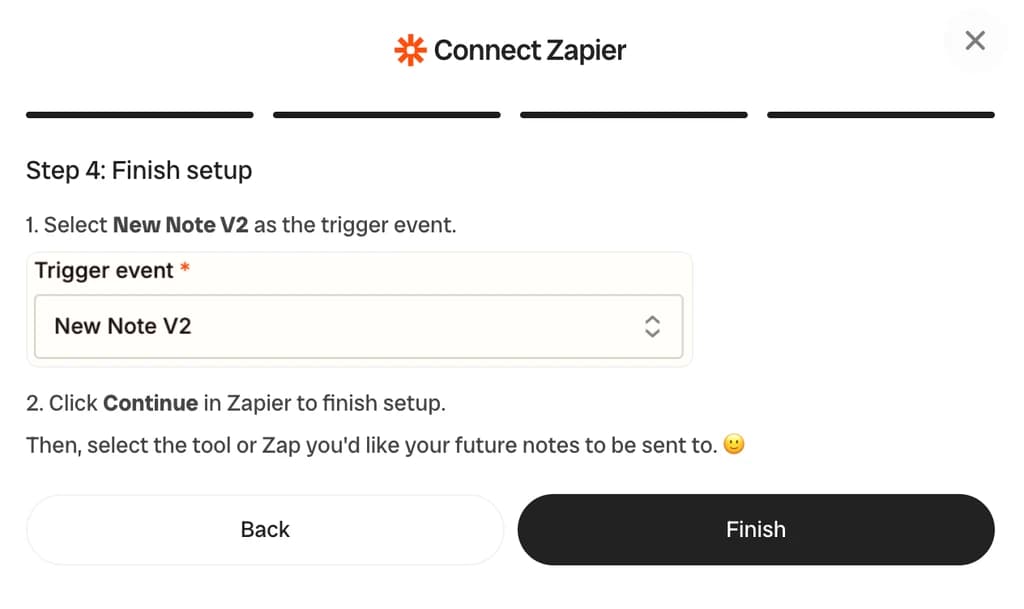
Häufig gestellte Fragen
Verwenden Sie Audionotes als Zapier-Trigger, der ausgelöst wird, wenn eine neue Notiz erstellt wird. Leiten Sie dann Transkript, Zusammenfassung, Aufgabenpunkte oder Tags an über 2000 verbundene Apps weiter — Slack, Gmail, Google Sheets, Salesforce, HubSpot, Trello, Linear, ClickUp und viele mehr.
Klicken Sie in Zapier auf Zap erstellen → wählen Sie Audionotes als Trigger-App → verbinden Sie Ihr Audionotes-Konto → wählen Sie das Trigger-Ereignis (z. B. «Neue Notiz erstellt») → verknüpfen Sie anschließend die gewünschte Aktions-App. Kein Code erforderlich, dauert etwa 2 Minuten.
Derzeit: Neue Notiz erstellt (wird ausgelöst, sobald eine Notiz in Audionotes fertig verarbeitet wurde). Die Trigger-Nutzlast enthält Titel, Transkript, KI-Zusammenfassung, Aufgabenpunkte, Tags, Dauer und Quelle (Sprache / Upload / YouTube / WhatsApp).
Sie können mit dem kostenlosen Zapier-Plan starten (100 Aufgaben/Monat). Audionotes ist als öffentliche Zapier-Integration veröffentlicht und funktioniert auf allen Zapier-Stufen einschließlich der kostenlosen.
Die Zapier-Integration ist im Pro-Plan verfügbar. Im kostenlosen Plan sind Zapier-Trigger nicht verfügbar — upgraden Sie auf Pro, um Zapier zu nutzen. Alle Integrationen anzeigen.
Ja. Nachdem in Audionotes eine Besprechungsnotiz erstellt wurde, leiten Sie Transkript und Zusammenfassung an eine Salesforce-Notiz, einen HubSpot-Kontakt, eine Pipedrive-Aktivität oder eine andere CRM-Aktion weiter, die Zapier unterstützt. Ordnen Sie Felder direkt im Zap-Editor Ihrem CRM-Schema zu. Für die direkte JSON-Übertragung an ein benutzerdefiniertes Backend empfehlen wir stattdessen die Webhook-Integration.
Öffnen Sie Audionotes Web, gehen Sie in der linken Seitenleiste zu Integrationen und klicken Sie auf der Zapier-Karte auf Verbinden. Dort werden Ihr API-Schlüssel und die bei der Registrierung verwendete E-Mail-Adresse angezeigt.
Ja — der Trigger «Neue Notiz V2» liefert das vollständige Transkript, die KI-Zusammenfassung, vorhandene Aufgabenpunkte und die Quell-Metadaten. Ordnen Sie beliebige dieser Felder Ihrer nachgelagerten Aktion zu.
Der Trigger wird ausgelöst, sobald Audionotes die Verarbeitung abgeschlossen hat. Bei kurzen Sprachnotizen geschieht dies in der Regel innerhalb von Sekunden; längere Audiodateien oder YouTube-Videos dauern proportional länger, da die Transkriptions- und Zusammenfassungs-Pipelines vor dem Senden des Webhooks ablaufen.
Audionotes selbst begrenzt die Anzahl der Zaps, die Sie verbinden können, nicht — die Beschränkungen kommen von Ihrem Zapier-Plan (der kostenlose Plan begrenzt Aufgaben pro Monat). Für hohe Nutzungsvolumina decken Zapiers Starter- oder Pro-Pläne die meisten Workflows problemlos ab.
Der Trigger ist global — er wird bei jeder neuen Notiz ausgelöst. Sie können innerhalb von Zapier filtern (mit einem Filter-Schritt), um nur bei Notizen zu handeln, die bestimmten Kriterien entsprechen, z. B. ein bestimmtes Schlüsselwort im Titel oder der Zusammenfassung enthalten.
Informieren Sie sich über die Webhook-Integration. Sie ist eine direktere Alternative mit geringerer Latenz, wenn Sie bereits einen HTTP-Endpunkt haben und die No-Code-Orchestrierung von Zapier nicht benötigen.
Zeit sparen und organisiert bleiben mit Audionotes
Ohne Audionotes
Mit Audionotes
Holen Sie sich die Audionotes App noch heute
Für den Desktop
Audionotes im Web nutzen
Für Mobilgeräte
QR-Code unten scannen
Noch nicht sicher, obAudionotes.appdas Richtige für Sie ist?
Lassen Sie ChatGPT, Claude oder Perplexity bei der Entscheidung helfen.
Klicken Sie auf eine Schaltfläche und sehen Sie, was Ihre bevorzugte KI über Audionotes.app sagt.