Ihr KI-Notizassistent,
direkt in Chrome
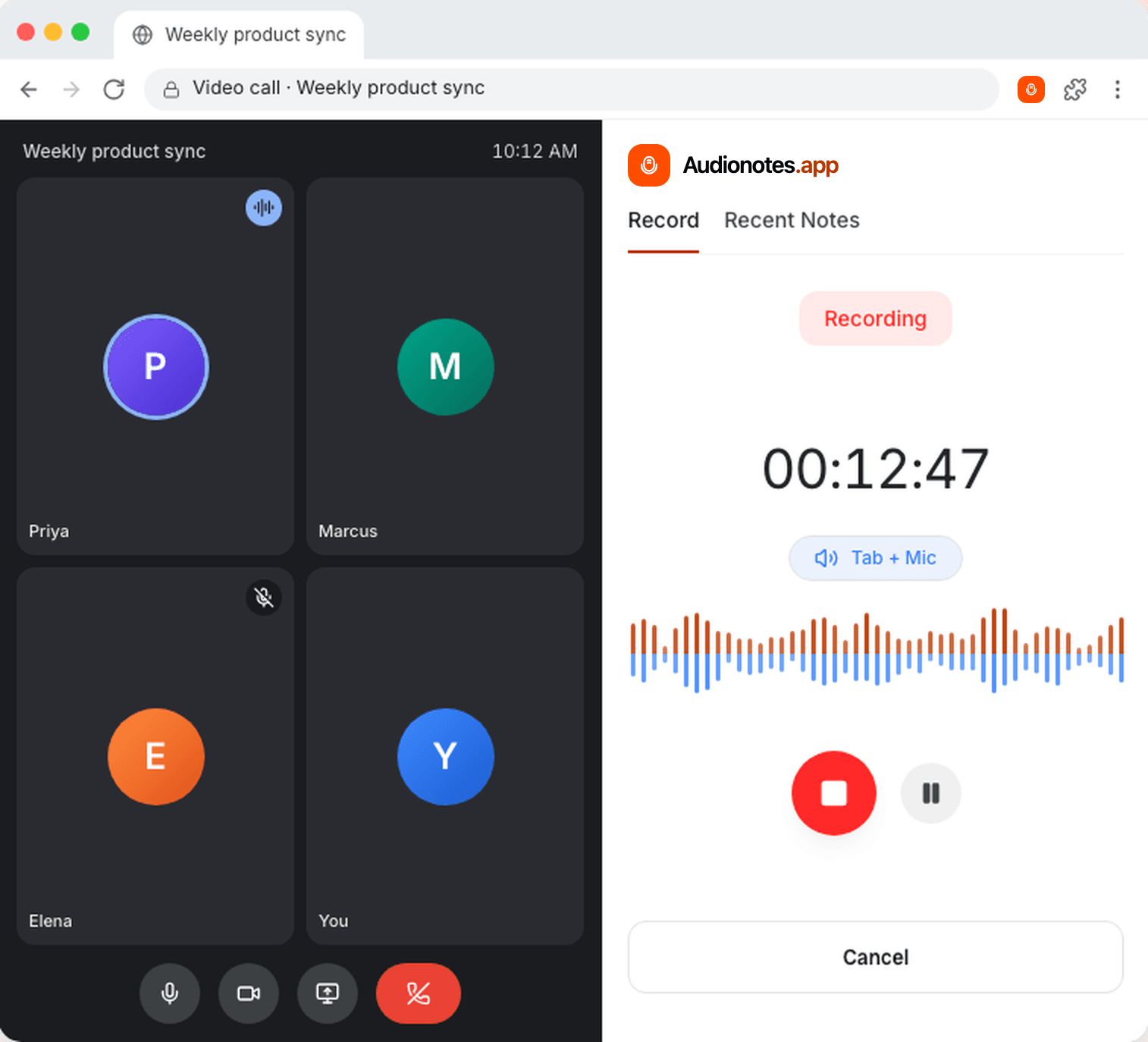
Nehmen Sie Ihr Mikrofon oder einen Google-Meet-Tab im Seitenbereich von Chrome auf. Audionotes macht daraus ein Transkript, eine Zusammenfassung und Aufgaben in über 99 Sprachen, ohne dass ein Bot Ihrem Anruf beitritt.
Kostenlos starten. Erfordert Google Chrome 116 oder höher auf dem Desktop.
So funktioniert es
- Schritt 1
Audionotes zu Chrome hinzufügen
Installieren Sie die Erweiterung aus dem Chrome Web Store, heften Sie sie an Ihre Symbolleiste und melden Sie sich mit Ihrem Audionotes-Konto an.
- Schritt 2
Quelle wählen und aufnehmen
Öffnen Sie den Seitenbereich und wählen Sie „Mic“ für Sprachnotizen oder „Tab + Mic“, um einen Anruf, ein Webinar oder eine Vorlesung in einem Tab aufzunehmen.
- Schritt 3
Strukturierte Notizen erhalten
Beenden Sie die Aufnahme, und Audionotes lädt sie in Ihr Konto hoch und liefert Transkript, Zusammenfassung und Aufgaben.
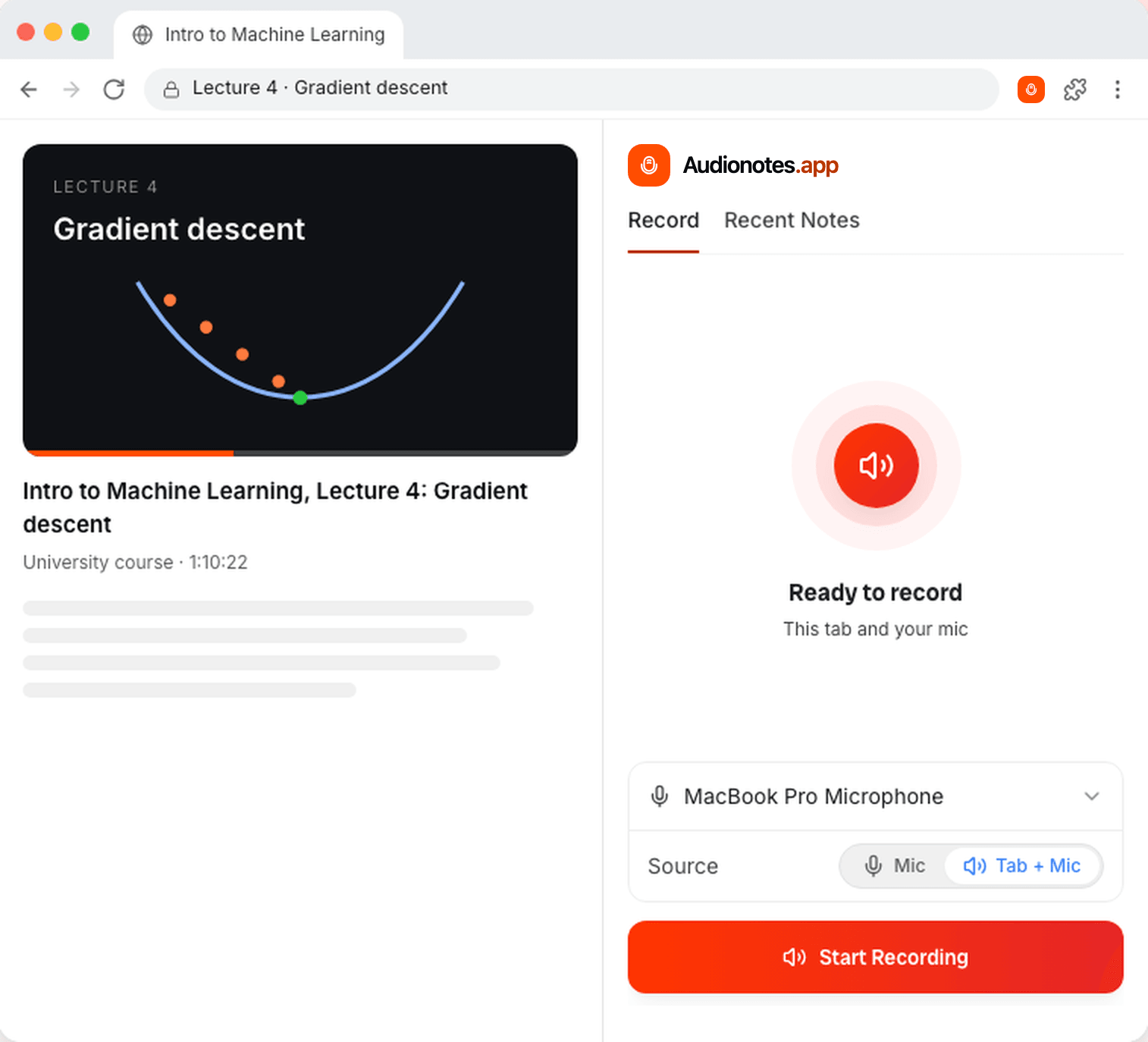
Nehmen Sie Ihre Stimme oder das ganze Gespräch auf
„Mic“ erfasst Sprachnotizen und Ideen. „Tab + Mic“ nimmt den Ton des gewählten Tabs zusammen mit Ihrem Mikrofon auf, sodass beide Seiten eines Google-Meet-Anrufs, Webinars oder einer Online-Vorlesung in einer Notiz landen. Den Tab hören Sie während der Aufnahme weiterhin.
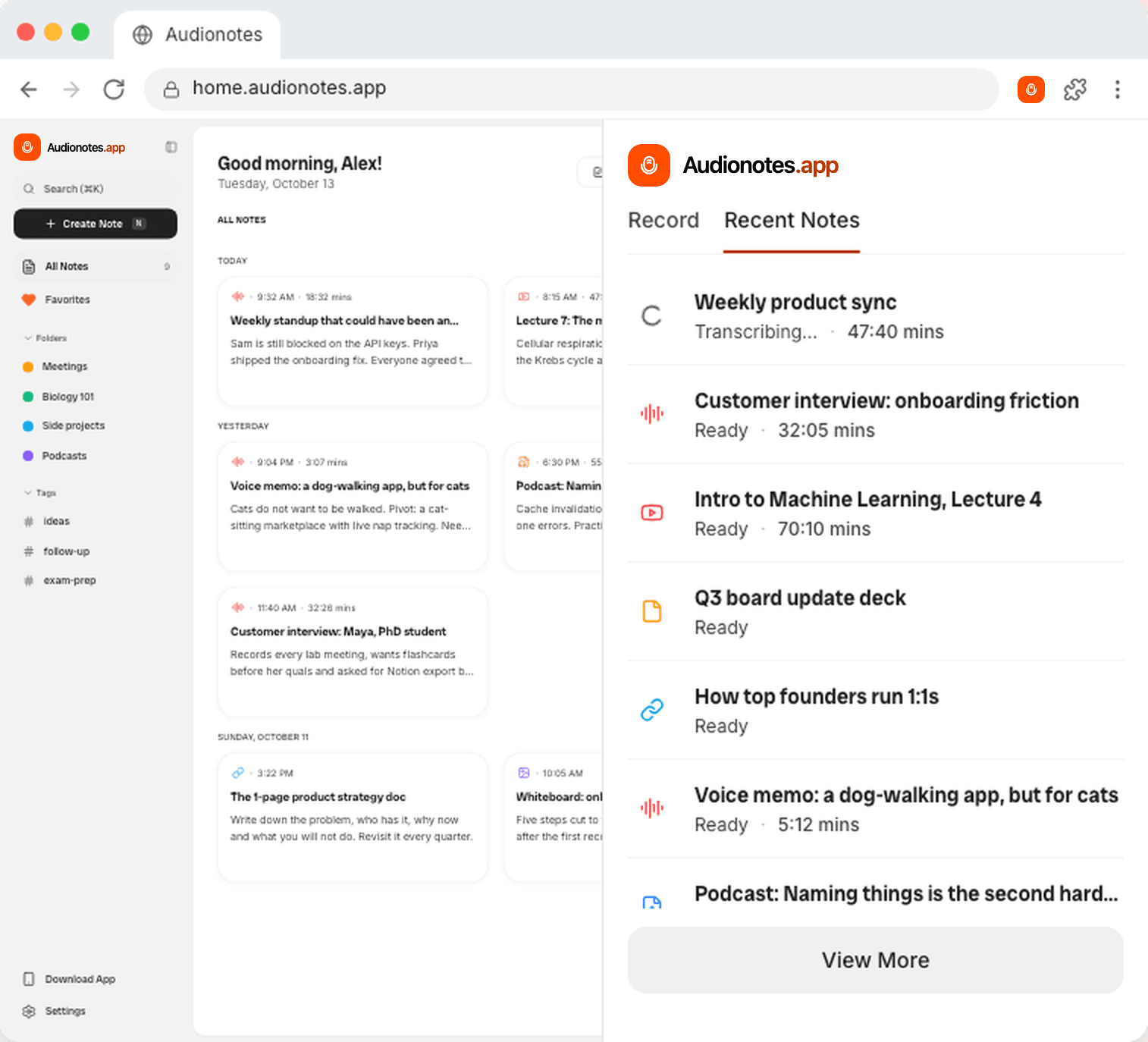
Ihre letzten Notizen, nur einen Klick entfernt
Der Tab „Recent Notes“ zeigt, was Sie gerade aufgenommen haben, während es verarbeitet wird. Öffnen Sie jede Notiz in der Audionotes-Web-App, um die Zusammenfassung zu lesen, mit ihr zu chatten oder sie zu exportieren. Jede Notiz wird außerdem mit Ihrem Handy und Mac synchronisiert.
Gemacht für echte Meetings und Vorlesungen
Tab und Mikrofon aufnehmen
Nehmen Sie jeden Anruf oder jedes Video in einem Chrome-Tab zusammen mit Ihrer eigenen Stimme auf. Kein Bot tritt dem Meeting bei.
Schnelle Sprachnotizen
Halten Sie eine Idee, eine To-do-Liste oder einen Gedankenstrom per Mikrofon fest, während Sie weiter surfen.
Nimmt im Hintergrund weiter auf
Schließen Sie den Seitenbereich oder wechseln Sie den Tab, und die Aufnahme läuft weiter, bis Sie sie beenden.
Absturzwiederherstellung
Das Audio wird während der Aufnahme in kleinen Teilen auf Ihrem Gerät gespeichert. Wenn Chrome unerwartet schließt, können Sie die Aufnahme nach der Rückkehr hochladen, herunterladen oder verwerfen.
Letzte Notizen
Sehen Sie den Verarbeitungsstatus und öffnen Sie Ihre neuesten Notizen direkt im Seitenbereich.
Tastenkürzel
Öffnen Sie Audionotes mit Ctrl+Shift+9 oder auf dem Mac mit Cmd+Shift+9.
Datenschutz von Anfang an
Die Erweiterung nimmt erst auf, nachdem Sie auf „Start Recording“ geklickt haben, erfasst nur den gewählten Tab und liest weder Ihre Seiten noch Ihren Browserverlauf. Aufnahmen gehen direkt an Ihr Audionotes-Konto. Datenschutzerklärung lesen
Häufig gestellte Fragen


Zeit sparen und organisiert bleiben mit Audionotes
Ohne Audionotes


Mit Audionotes


Holen Sie sich die Audionotes App noch heute
Für Mobilgeräte
QR-Code unten scannen

Noch nicht sicher, obAudionotes.appdas Richtige für Sie ist?
Lassen Sie ChatGPT, Claude oder Perplexity bei der Entscheidung helfen.
Klicken Sie auf eine Schaltfläche und sehen Sie, was Ihre bevorzugte KI über Audionotes.app sagt.


