Audionotes mit
Notion verbinden
Sie können alle Ihre Notizen aus Audionotes nahtlos an Notion senden.
Audionotes mit
Notion verbinden
Bei Audionotes einloggen
- Open Audionotes Web and log in to your account.
- From the left sidebar, go to Integrations.
- Click Connect on the Notion integration card.
Folgen Sie den nachstehenden Schritten, um das Audionotes-Notion-Template zu duplizieren
Jede neue Notiz, die Sie erstellen, sendet automatisch folgende Felder an Ihr dupliziertes Template: Titel, Transkript, KI-Notizen, Erstellt am, Notiztyp, Sprecher-Transkript
Schritt 1: Unser Notion-Template duplizieren
Zunächst müssen Sie unser vorgefertigtes Notion-Template in Ihren Workspace duplizieren. Klicken Sie auf Verbinden auf der Notion-Integrationskarte.

Schritt 2: Ihr Notion-Konto authentifizieren
Authentifizieren Sie das duplizierte Template, damit wir Ihre Notizen an Notion senden können. Das folgende Fenster öffnet sich. Klicken Sie auf 'Seiten auswählen'. Wählen Sie das duplizierte Template aus und klicken Sie dann auf Zugriff erlauben, um zu bestätigen.
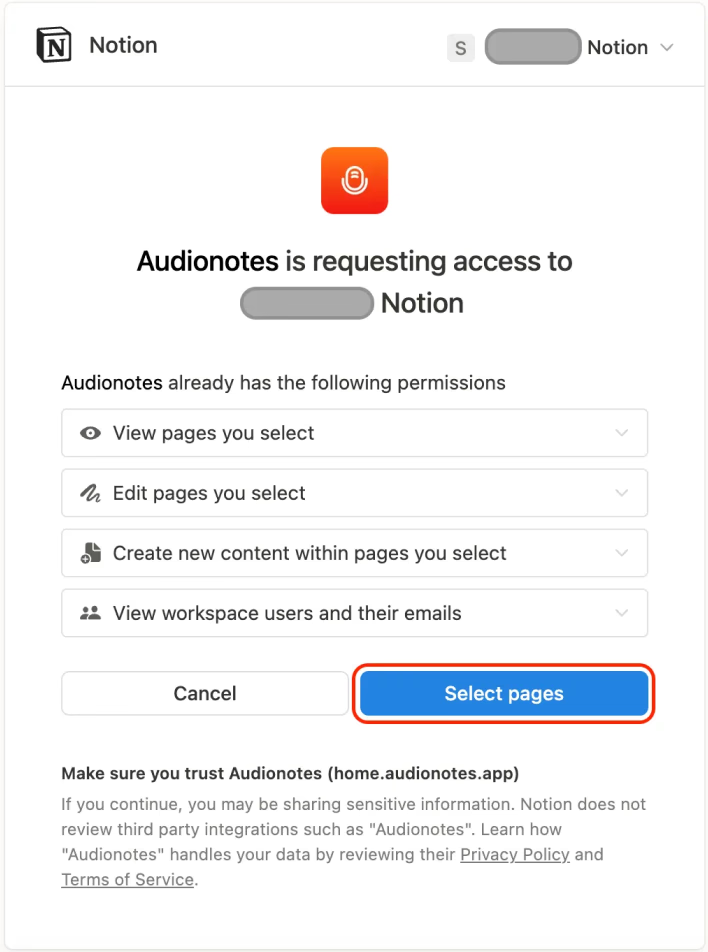
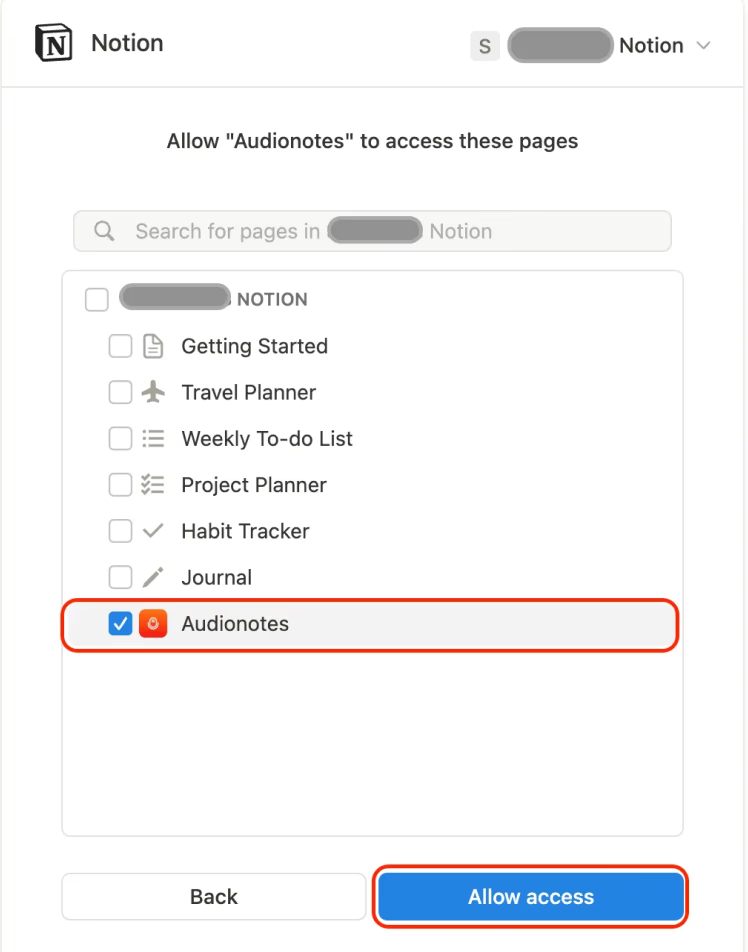
Schritt 3: Ihr Template verknüpfen
Kopieren Sie die duplizierte Notion-URL. Fügen Sie die URL in das obige Eingabefeld ein und klicken Sie auf 'Verbinden'.

Lernen Sie, klügere Notizen zu machen
Entdecken Sie Blogs, Leitfäden, Tipps und echte Anwendungsfälle rund um KI-Notizenerfassung, Produktivität und wie Sie mit Audionotes mehr Wert aus jeder Notiz ziehen.
How to Send Audio Notes to Notion - Easy Guide
Efficient note-taking has become paramount for individuals seeking to enhance productivity and organization. Audionotes, now offers seamless integration with Notion, a popular collaborative workspace.
Häufig gestellte Fragen


Zeit sparen und organisiert bleiben mit Audionotes
Ohne Audionotes


Mit Audionotes


Holen Sie sich die Audionotes App noch heute
Für Mobilgeräte
QR-Code unten scannen

Noch nicht sicher, obAudionotes.appdas Richtige für Sie ist?
Lassen Sie ChatGPT, Claude oder Perplexity bei der Entscheidung helfen.
Klicken Sie auf eine Schaltfläche und sehen Sie, was Ihre bevorzugte KI über Audionotes.app sagt.


