Conecta Audionotes
con Notion
Puedes enviar fácilmente todas tus notas de Audionotes a Notion.
Cómo conectar Audionotes
con Notion
Inicia sesión en Audionotes
- Open Audionotes Web and log in to your account.
- From the left sidebar, go to Integrations.
- Click Connect on the Notion integration card.
Sigue los pasos a continuación para duplicar la plantilla de Audionotes para Notion
Cada nueva nota que crees enviará automáticamente los siguientes campos a tu plantilla duplicada: Título, Transcripción, Notas de IA, Fecha de creación, Tipo de nota, Transcripción con hablantes
Paso 1: Duplica nuestra plantilla de Notion
Primero, debes duplicar nuestra plantilla prediseñada de Notion en tu espacio de trabajo. Haz clic en Conectar en la tarjeta de integración de Notion.

Paso 2: Autentica tu cuenta de Notion
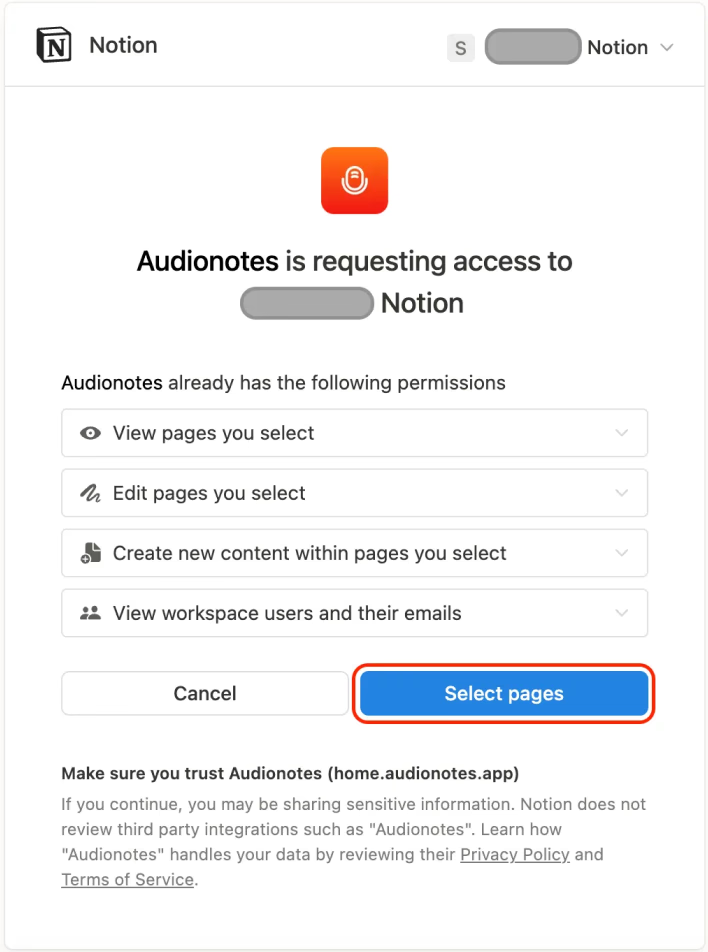
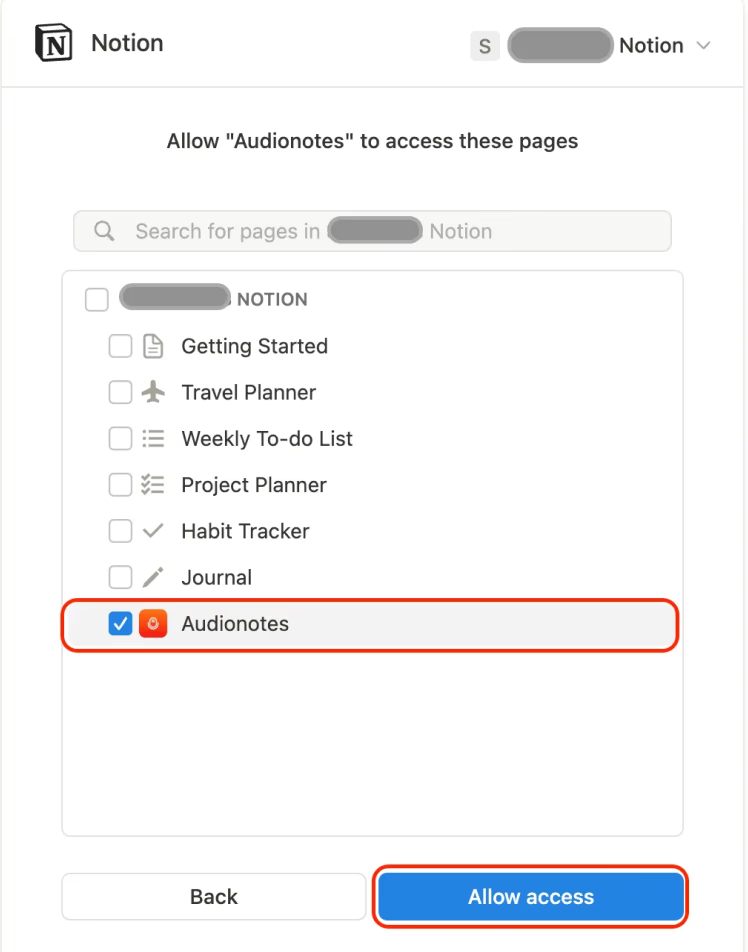
Autentica la plantilla duplicada para que podamos enviarte tus notas a Notion. Se abrirá la siguiente ventana. Haz clic en 'Seleccionar páginas'. Elige la plantilla duplicada y luego haz clic en Permitir acceso para verificar.
Paso 3: Vincula tu plantilla
Copia la URL de la plantilla de Notion duplicada. Pega la URL en el campo de entrada de arriba y haz clic en 'Conectar'.

Aprende a tomar notas más inteligentes
Explora blogs, guías, consejos y casos de uso reales sobre toma de notas con IA, productividad y cómo aprovechar al máximo cada nota con Audionotes.
How to Send Audio Notes to Notion - Easy Guide
Efficient note-taking has become paramount for individuals seeking to enhance productivity and organization. Audionotes, now offers seamless integration with Notion, a popular collaborative workspace.
Preguntas frecuentes


Ahorra tiempo y mantente organizado con Audionotes
Sin Audionotes


Con Audionotes


Descarga la app Audionotes hoy
Para móvil
Escanea el código QR a continuación

¿Todavía no estás seguro de queAudionotes.app seapara ti?
Deja que ChatGPT, Claude o Perplexity te ayuden a decidir.
Haz clic en un botón y descubre qué dice tu IA favorita sobre Audionotes.app.


